


Sito web del club
Modificare il sito web del club
Pagine, blocchi, bozza e pubblicazione: l'essenziale dell'editor
Il sito web del club si modifica in Plugin, senza installare nulla. È fatto di pagine, e ogni pagina è fatta di blocchi: un titolo, un testo, delle foto, le tariffe, il comitato, un'agenda. Diversi blocchi si riempiono da soli con ciò che Plugin sa già del club.
Il sito è un'opzione a pagamento. Si attiva nei parametri del club, nel blocco «Sito web del club», con il pulsante «Attivare il sito». La scheda «Sito web» appare poi per le persone il cui ruolo dà questo diritto; a volte occorre riconnettersi per vederla.
Aprire l'editor
Nel menu apra «Sito web», poi «Modifica il sito». L'editor è in francese. Il sito appare a sinistra, come lo vedranno i visitatori. A destra, il pannello «Mon site» raggruppa il tema, i colori, i caratteri, le pagine del menu e i recapiti del club.
In alto, l'elenco a discesa cambia pagina, e i pulsanti «Ordinateur» e «Mobile» mostrano il sito su uno schermo grande o su un telefono.
Modificare un blocco
Clicchi su un blocco della pagina: le sue impostazioni si aprono a destra, nella scheda «Contenu». Può anche cliccare su un titolo o un testo e scriverlo direttamente nella pagina.
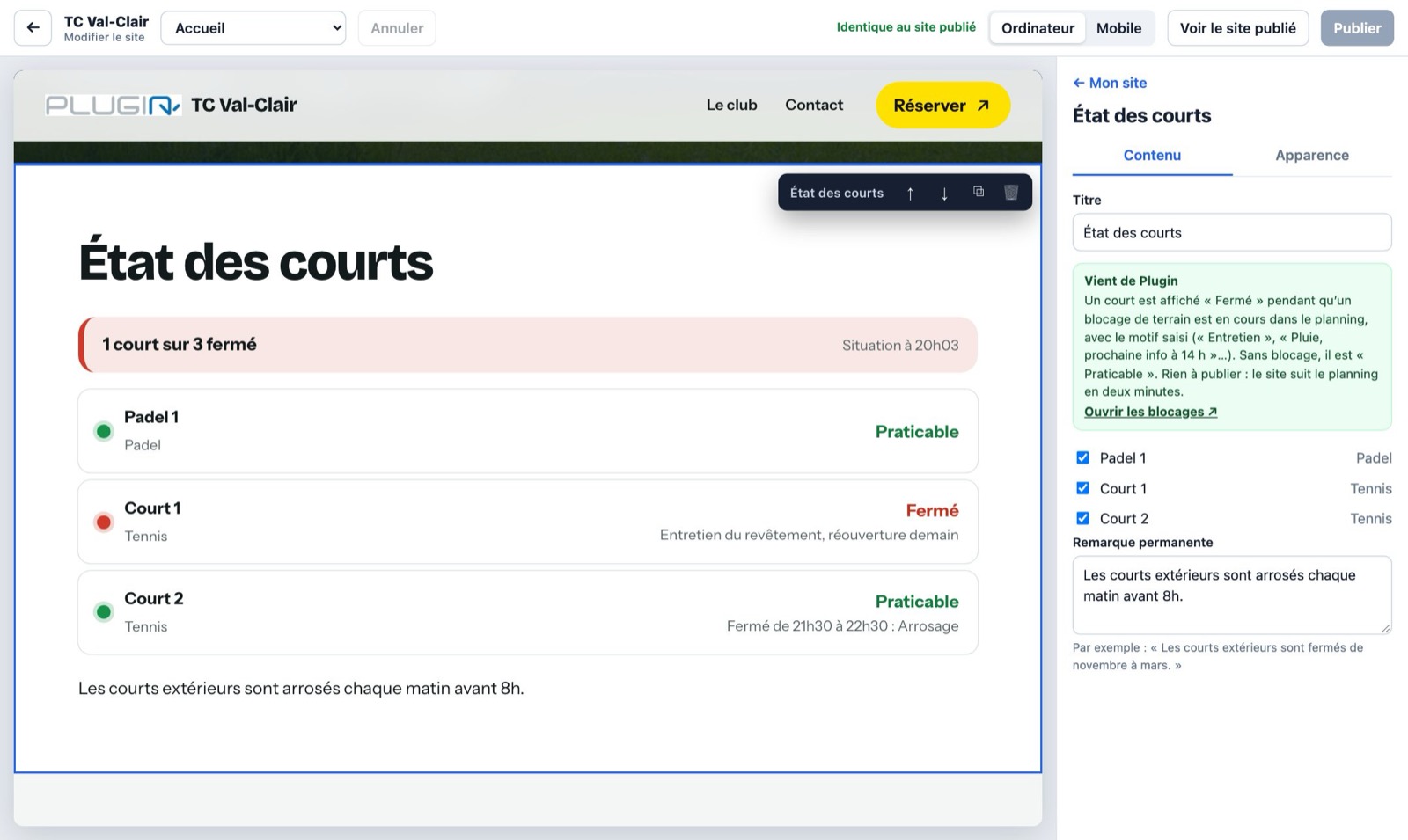
Un blocco selezionato: le sue impostazioni a destra, i suoi pulsanti in alto sul blocco
La piccola barra in alto sul blocco serve a spostarlo in su o in giù, duplicarlo o eliminarlo. La scheda «Apparence» propone uno sfondo, un contorno e lo spazio attorno al blocco.
Un riquadro verde «Vient de Plugin» segnala ciò che è ripreso da Plugin: queste informazioni si correggono in Plugin, e sul sito sceglie soltanto ciò che viene mostrato.
Aggiungere un blocco
Tra due blocchi, clicchi su «+ Ajouter un bloc», poi scelga nell'elenco. Il blocco arriva con un contenuto di esempio da sostituire.
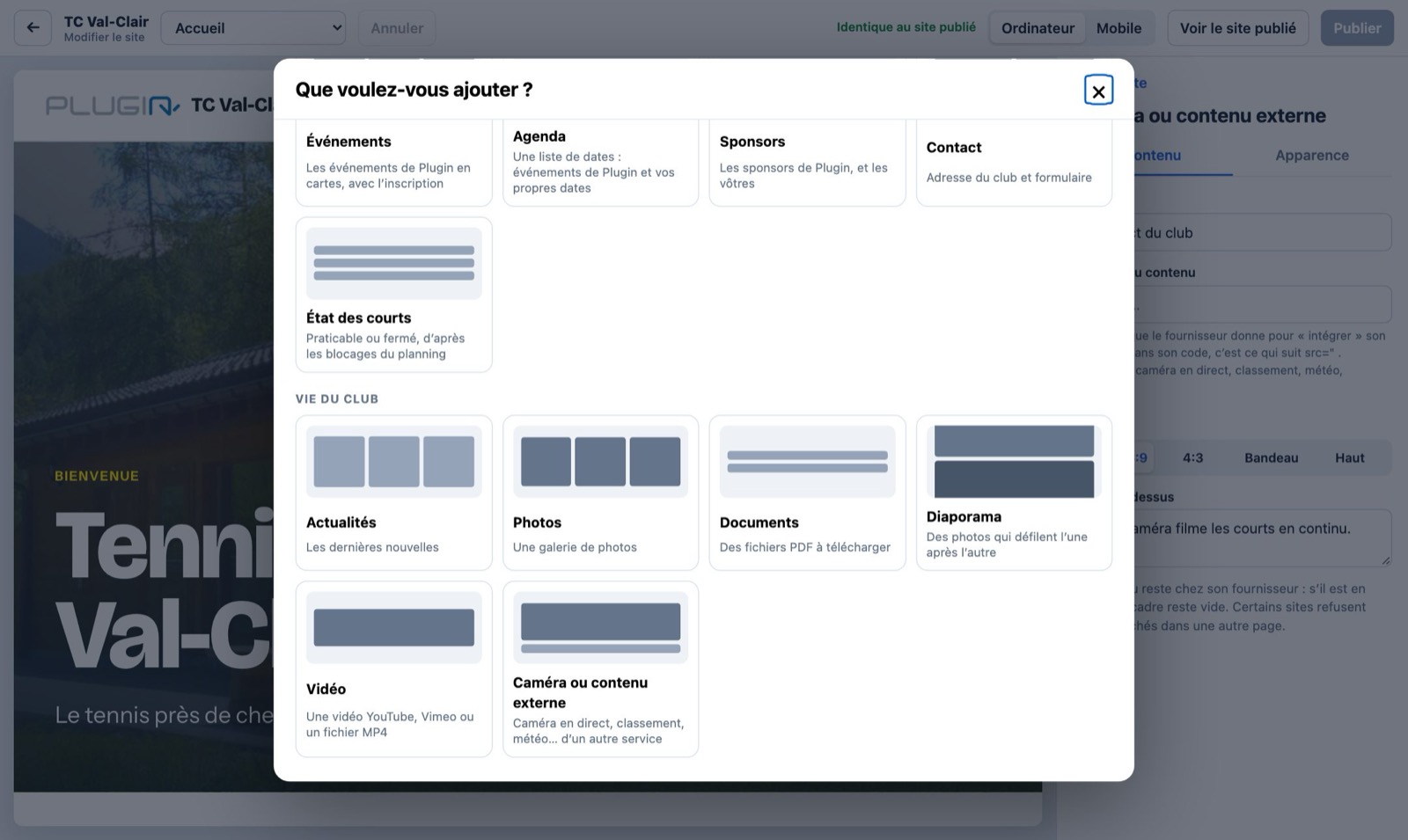
L'elenco dei blocchi, ordinati in tre gruppi
| Gruppo | Blocchi |
|---|---|
| Présenter (Presentare) | Grande immagine iniziale, titolo di pagina, testo, testo e foto, cifre chiave, schede, storia, fascia con pulsante |
| Remplis par Plugin (Riempiti da Plugin) | Link Plugin (prenotare, diventare socio, corsi), tariffe, campi, stato dei campi, comitato, eventi, agenda, sponsor, contatto |
| Vie du club (Vita del club) | Notizie, foto, documenti, presentazione di foto, video, telecamera o contenuto esterno |
Per lo stato dei campi, la telecamera, il video, la presentazione di foto e i caratteri, veda l'articolo Stato dei campi, telecamera, video e presentazione di foto sul sito del club.
Gestire le pagine del menu
Nel pannello «Mon site», l'elenco «Pages du menu» permette di rinominare una pagina, spostarla in su, nasconderla dal menu o eliminarla. Il pulsante «+ Nouvelle page» ne aggiunge una. Il pulsante ⇥ colloca una pagina come sottomenu della pagina che sta sopra.
La prima pagina è la pagina iniziale: non è nel menu, è il logo che vi conduce.
Pubblicare
Le sue modifiche vengono salvate da sole come bozza: i visitatori non le vedono ancora. Quando tutto va bene, clicchi su «Publier».
- «Annuler» annulla una modifica.
- «Voir le site publié» apre il sito come lo vede il pubblico.
- In fondo al pannello «Mon site», «Revenir à une version publiée…» riprende una versione precedente come bozza, e «Abandonner mes modifications non publiées» cancella la bozza.
I messaggi inviati dal modulo di contatto del sito arrivano per e-mail al club e si ritrovano in «Sito web», poi «Messaggi ricevuti».
Tutorial Plugin.ch — Sito web del club