


Site internet du club
Modifier le site internet du club
Pages, blocs, brouillon et publication : l'essentiel de l'éditeur
Le site internet du club se modifie dans Plugin, sans rien installer. Il est fait de pages, et chaque page est faite de blocs : un titre, un texte, des photos, les tarifs, le comité, un agenda. Plusieurs blocs se remplissent tout seuls avec ce que Plugin sait déjà du club.
Le site est une option payante. Elle s'active dans les paramètres du club, dans le bloc « Site internet du club », avec le bouton « Activer le site ». L'onglet « Site internet » apparaît ensuite pour les personnes dont le rôle donne ce droit ; il faut parfois se reconnecter pour le voir.
Ouvrir l'éditeur
Dans le menu, ouvrez « Site internet », puis « Modifier le site ». Le site s'affiche à gauche, tel que les visiteurs le verront. À droite, le panneau « Mon site » regroupe le thème, les couleurs, les polices, les pages du menu et les coordonnées du club.
En haut, la liste déroulante change de page, et les boutons « Ordinateur » et « Mobile » montrent le site sur un grand écran ou sur un téléphone.
Modifier un bloc
Cliquez sur un bloc de la page : ses réglages s'ouvrent à droite, dans l'onglet « Contenu ». Vous pouvez aussi cliquer sur un titre ou un texte et l'écrire directement sur la page.
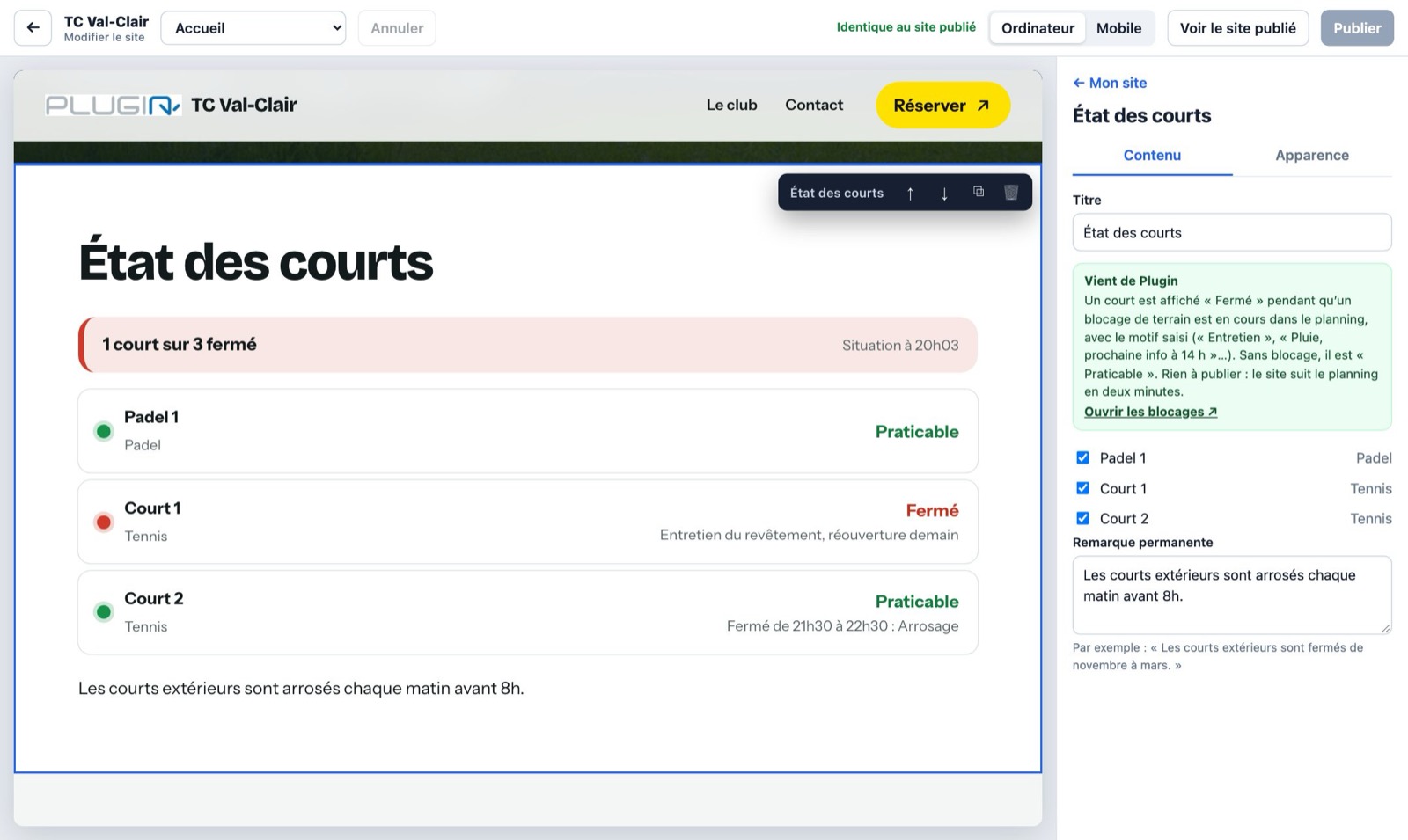
Un bloc sélectionné : ses réglages à droite, ses boutons en haut du bloc
La petite barre en haut du bloc sert à le monter, le descendre, le dupliquer ou le supprimer. L'onglet « Apparence » propose un fond, un contour et l'espace autour du bloc.
Un encadré vert « Vient de Plugin » signale ce qui est repris de Plugin : ces informations se corrigent dans Plugin, et sur le site vous choisissez seulement ce qui s'affiche.
Ajouter un bloc
Entre deux blocs, cliquez sur « + Ajouter un bloc », puis choisissez dans la liste. Le bloc arrive avec un contenu d'exemple à remplacer.
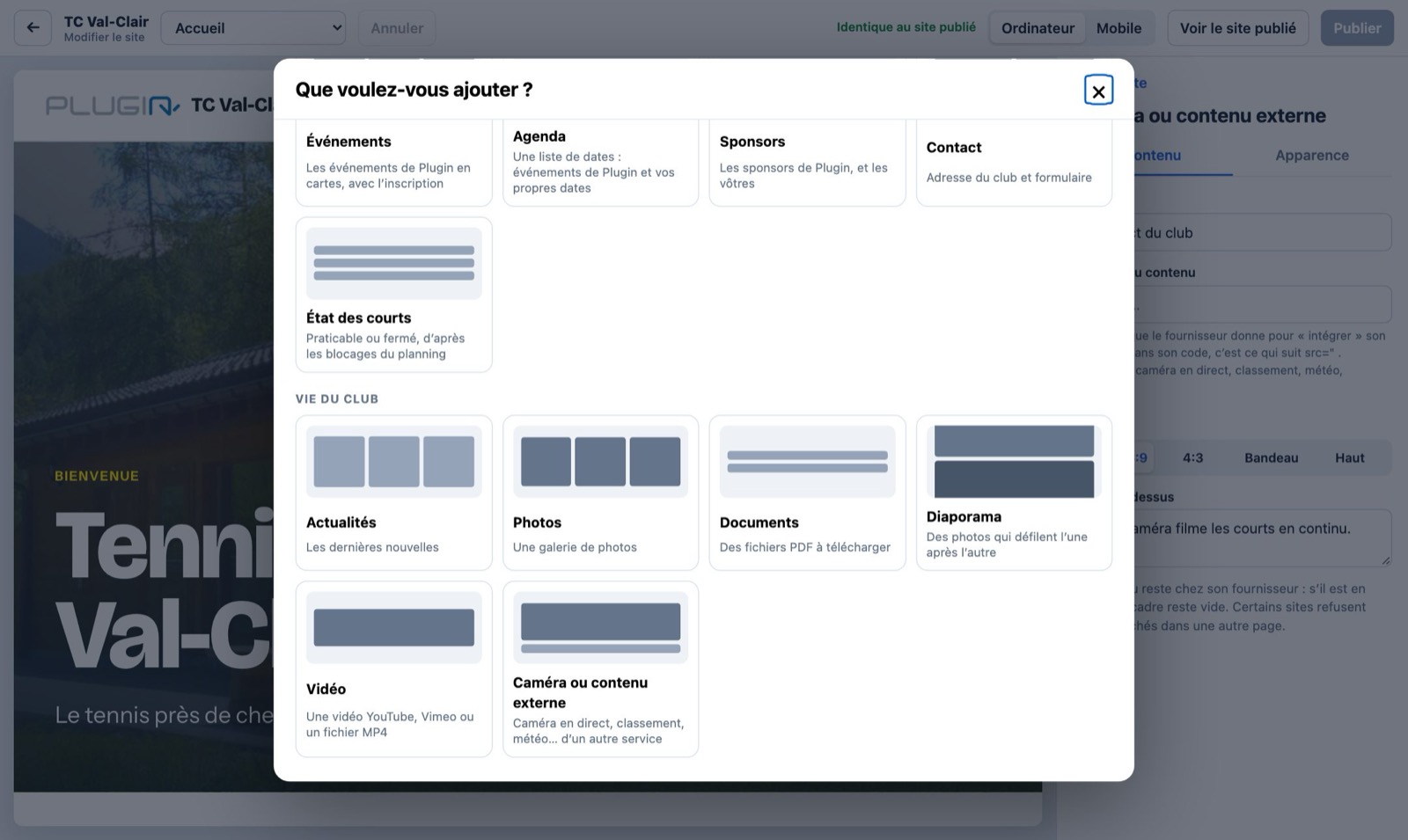
La liste des blocs, rangés en trois groupes
| Groupe | Blocs |
|---|---|
| Présenter | Grande image d'accueil, titre de page, texte, texte et photo, chiffres clés, cartes, histoire, bandeau avec bouton |
| Remplis par Plugin | Liens Plugin (réserver, devenir membre, cours), tarifs, terrains, état des courts, comité, événements, agenda, sponsors, contact |
| Vie du club | Actualités, photos, documents, diaporama, vidéo, caméra ou contenu externe |
Pour l'état des courts, la caméra, la vidéo, le diaporama et les polices, voir l'article État des courts, caméra, vidéo et diaporama sur le site du club.
Gérer les pages du menu
Dans le panneau « Mon site », la liste « Pages du menu » permet de renommer une page, de la monter, de la masquer du menu ou de la supprimer. Le bouton « + Nouvelle page » en ajoute une. Le bouton ⇥ range une page en sous-menu de la page placée au-dessus.
La première page est la page d'accueil : elle n'est pas dans le menu, c'est le logo qui y mène.
Publier
Vos modifications sont enregistrées toutes seules comme brouillon : les visiteurs ne les voient pas encore. Quand tout est bon, cliquez sur « Publier ».
- « Annuler » revient en arrière d'une modification.
- « Voir le site publié » ouvre le site tel que le public le voit.
- En bas du panneau « Mon site », « Revenir à une version publiée… » reprend une ancienne version comme brouillon, et « Abandonner mes modifications non publiées » efface le brouillon.
Les messages envoyés par le formulaire de contact du site arrivent par e-mail au club et se retrouvent dans « Site internet », puis « Messages reçus ».
Tutoriel Plugin.ch — Site internet du club